











 |
「Webフィルター for キッズ」とは? |
|
ご利用までの流れ |
|
ご利用上の注意 |
|
Q&A |
|
料金 |
|
動作環境 |
|
サービス概要 |
|
お申込み |

| 「Webフィルター for キッズ」とは |

| インターネットの良さは、さまざまな人が、それぞれの価値観で情報を発信する自由さにあると言えますが、そこには子どもたちにとって好ましくない情報など、受け手によっては有害になり得るものも数多く含まれています。 「Webフィルター for キッズ」では、お子様やご家族がホームページを閲覧する際に、「こんなジャンルのホームページは見せたくない(見たくない)。」と思われる有害なホームページを表示させないようにフィルタリング(※)を行ったり、インターネットを利用可能な時間帯を制限することができますので、お子様にも安心してインターネットを楽しんでいただくことができます。 |
 |
| 「子どもにはインターネットを見せたいけれど、アダルトサイトは見せたくない!」 | |
| 「暴力的なページや卑猥なページは、絶対に見せたくない!」 | |
| 「子どもが、ホームページに書いてある内容を全て信じ込んでしまうと困るので、見せるページを制限したい。」 | |
| 「夜から明け方までは、インターネットを使えないようにしたい。」 | |
| 「子どもが見ることができるページを制限したいけど、大人は自由に見られるようにしたい。」 | |
| 「Webフィルター for キッズ」が、このようなご家庭内のインターネット利用に関するお悩みにお答えいたします。 |
| ※ | 本サービスで、全ての有害なホームページがフィルタリングされる訳ではありません。 |
| ※ | 同一家庭内に限り、複数台のパソコンへのインストールが可能です。例えば、親と子どものパソコンが別々にあったり、子どもがそれぞれパソコンを持っている場合にも、一契約で複数台のご利用が可能です。 |
| ※ | 本サービスでは、株式会社デジタルアーツが提供するWebフィルタリングソフト『i-フィルター Active Edition』を使用しています。 |
| 主な機能 |
|
ブロックカテゴリによる閲覧制限・許可 |
|
ブロック画面のカスタマイズ |
|
規制データベースのカスタマイズ |
|
インターネットの利用時間制限 |
|
ログの表示 |
|
自動アップデート |
| ※ | 設定は全てパスワードで管理されますので、管理者以外が勝手に設定を解除するこができません。また、第三者が設定を変えたりフィルターを外そうとしても、全てパスワードによって保護されているので安心です。 |
| ※ | WindowsXP/2000では、上記の機能をユーザごと個別に限定して設定することができます(マルチユーザ対応)。その他のOSでは、共通の設定となります。 |
| 料金 |
| 本サービスは、個人会員向け有料オプションサービスです。 同一家庭内に限り、複数台のパソコンへのインストールが可能です。 月額:220円(税込)/1契約 |
| 【注意】 | ||
| ・ | 本サービスは、月額料金のみでのご提供となります。年額料金の設定はありません。 詳しくは、「サービス料金のお支払いについて」ページを参照してください。 |
|
| ・ | お申込み月は無料でご利用いただけます。 | |
| 動作環境 |
| 本サービスをご利用いただく際には、以下の環境で快適に動作するパソコンをご利用ください。 (動作を保証するものではありません。) なお、同一家庭内に限り、複数台のパソコンへのインストールが可能です。 |
|
| 【注意】 | 本サービスはMacintoshではご利用できません。 |
| お申込み |
|
「Webフィルター for キッズ」お申込み |
| ご利用までの流れ |
| 1、「Webフィルター for キッズ」申込みページからサービスの利用申込みをします。 |
| 【注意】 | 事項以降の作業を実施しなかった場合でも、所定のサービス料金が発生します。あらかじめご了承ください。 |
 |
| 2、Webしずおか標準メールアドレス(メールアカウント:wbsXXXXX)宛に、お申込み確認のための自動返信メールをお送りします。詳細は、自動返信メールをご確認ください。 |
| ・ | 本メールには、お客様の「Webフィルター for キッズ」シリアルIDなど、本サービスのご利用に必要な情報が記載されていますので、必ず内容をご確認ください。 |
| ・ | なお、Webしずおかからメールや電話による連絡がない場合、手続きが完了していない可能性がありますので、Webしずおか事務局までメールにてお問合せください。 |
| 【備考】 | |
| ・ | オプションサービスにより追加されたメールアドレスにはご通知できません。 |
| ・ | お申込みの内容に不備・不明な点がある場合は、翌営業日以降、Webしずおか事務局より、メールにてご連絡します。 |
|
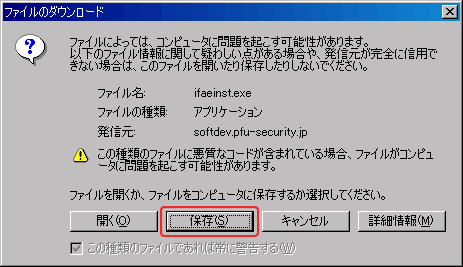
| 3、「Webフィルター for キッズ」をご利用いただくためには、パソコンに専用ソフトウェアをインストールする必要があります。 お申込み確認のメールに記載されている「ダウンロード先URL」のアドレスにブラウザでアクセスすると『ファイルのダウンロード』ウインドウが表示されますので、「保存」をクリックしてプログラムをダウンロードします。 ※以下の項目は、デスクトップにプログラムを保存した場合を例として説明しています。 |
 |
|
| 4、ダウンロードが終了すると、デスクトップに下記のアイコンが表示されますので、アイコンをダブルクリックします。 |
 |
|
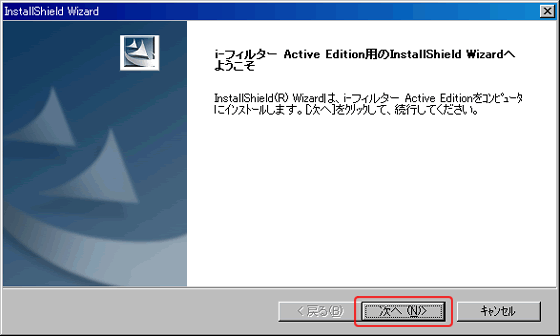
| 5、i-フィルター Active Editionのインストール画面が表示されますので、「次へ」をクリックします。 |
 |
|
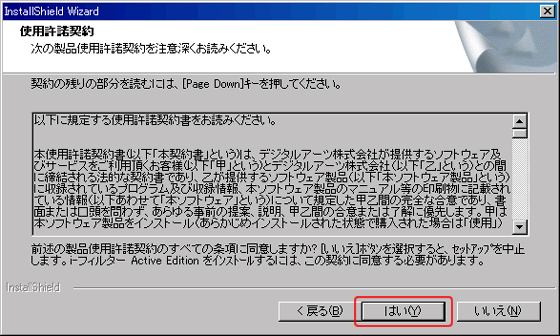
| 6、使用許諾契約書が表示されますので、内容をお読みいただき同意いただけたら「はい」をクリックします。 |
| 【注意】 | 同意いただけない場合、本サービスはご利用できません。同意いただけない場合は、速やかに「Webフィルター for キッズ」の解約手続きを実施してください。解約の手続きが行われない場合、所定の料金をご請求いたします。 |
 |
|
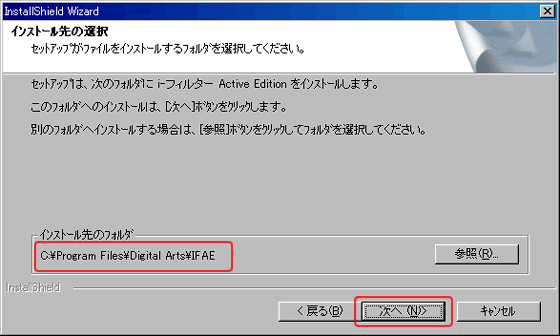
| 7、インストール先の確認が表示されますので、そのままで問題なければ「次へ」をクリックします。インストールするフォルダを変更したい場合は、「参照」をクリックして設定を変更した後、「次へ」をクリックします。 |
 |
|
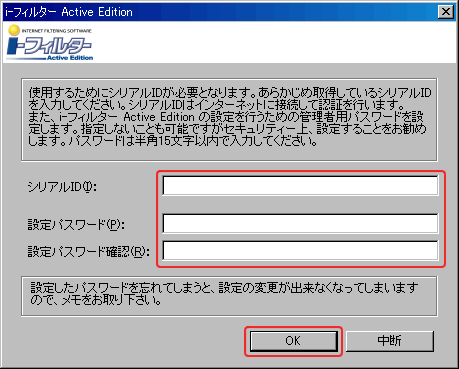
| 8、シリアルIDおよびパスワードの設定画面が表示されます。「シリアルID」の入力欄には、Webしずおかからのお申込み確認メールに記載されているシリアルIDを正しく入力してください。なお、パスワードは、半角15文字以内でご自由に設定していただけます。 全ての入力が終りましたら「OK」をクリックします。 |
| 【注意】 | 設定したパスワードを忘れてしまうと、設定の変更が出来なくなってしまいますので、メモをお取りください。 |
 |
|
| 9、インストールが終了すると、デスクトップに下記のアイコンが表示されますので、アイコンをダブルクリックします。 |
 |
|
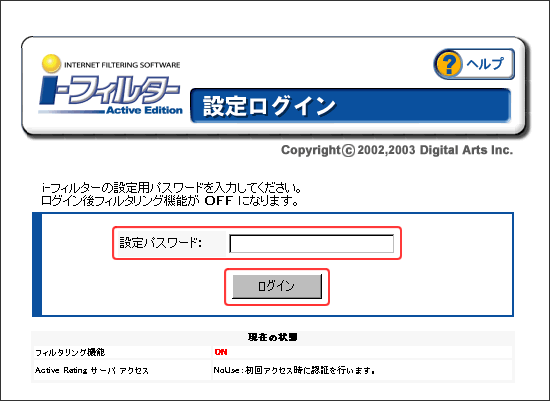
| 10、設定ログイン画面が表示されますので、手順[8]で設定したパスワードを入力し、「ログイン」をクリックします。 (フィルタリング設定の詳細は、画面に表示されている「ヘルプ」をクリックするとマニュアルを見ることができます。) |
 |
|
| 11、ご利用開始 |
 |
 |


